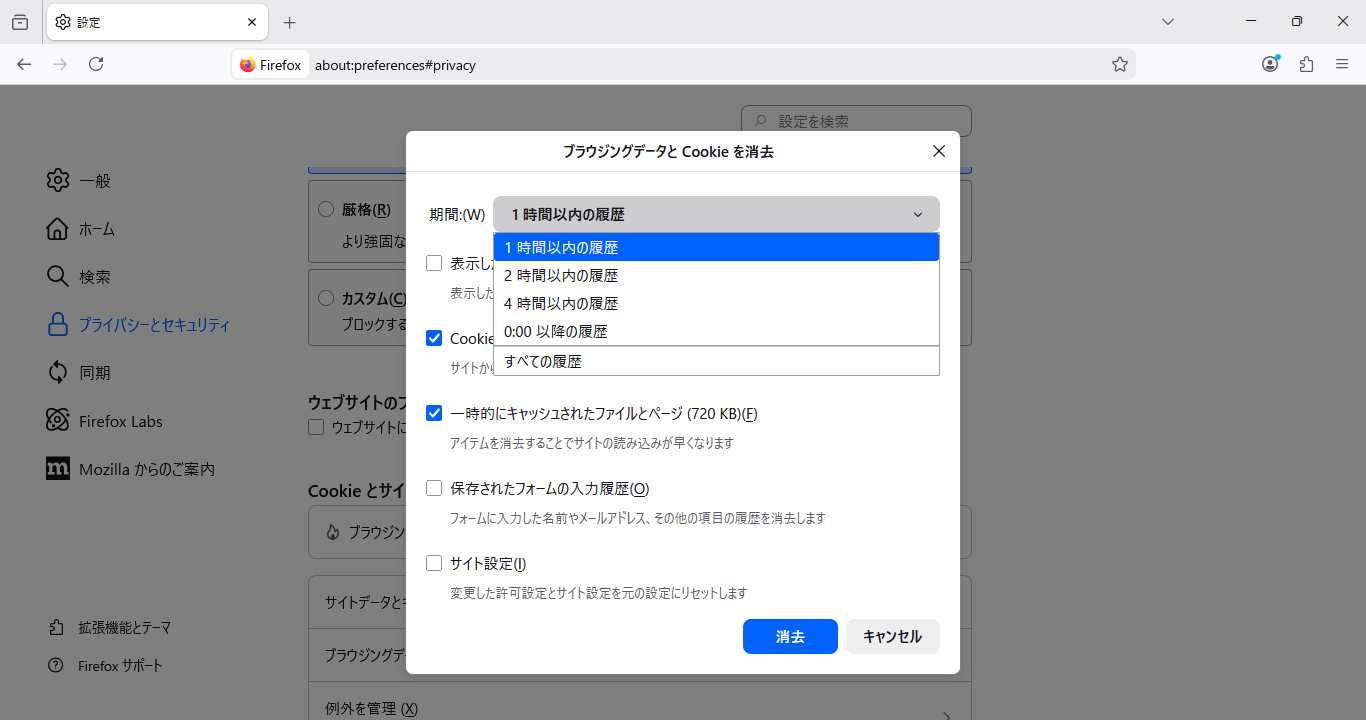
Edge のキャッシュのクリア
「 … 」をクリックし「 閲覧データを削除 」をクリックします。
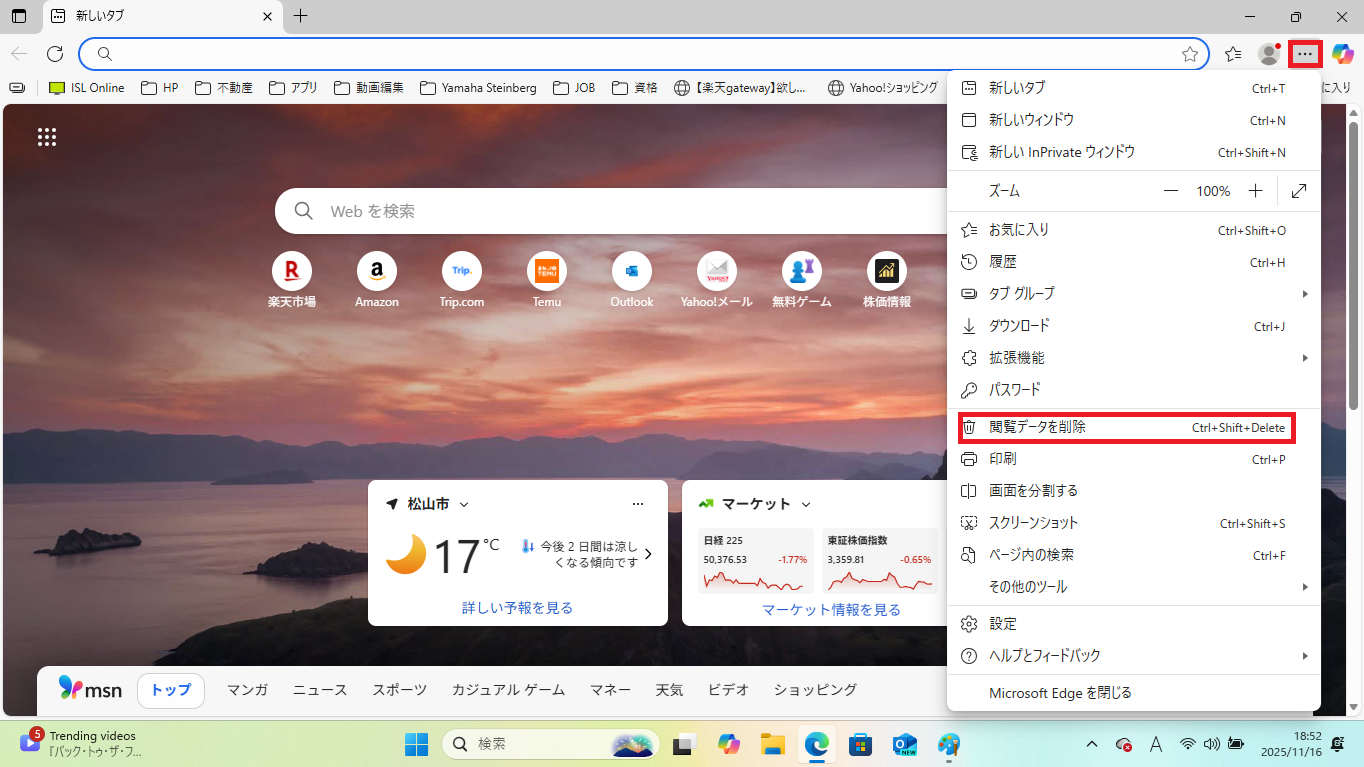
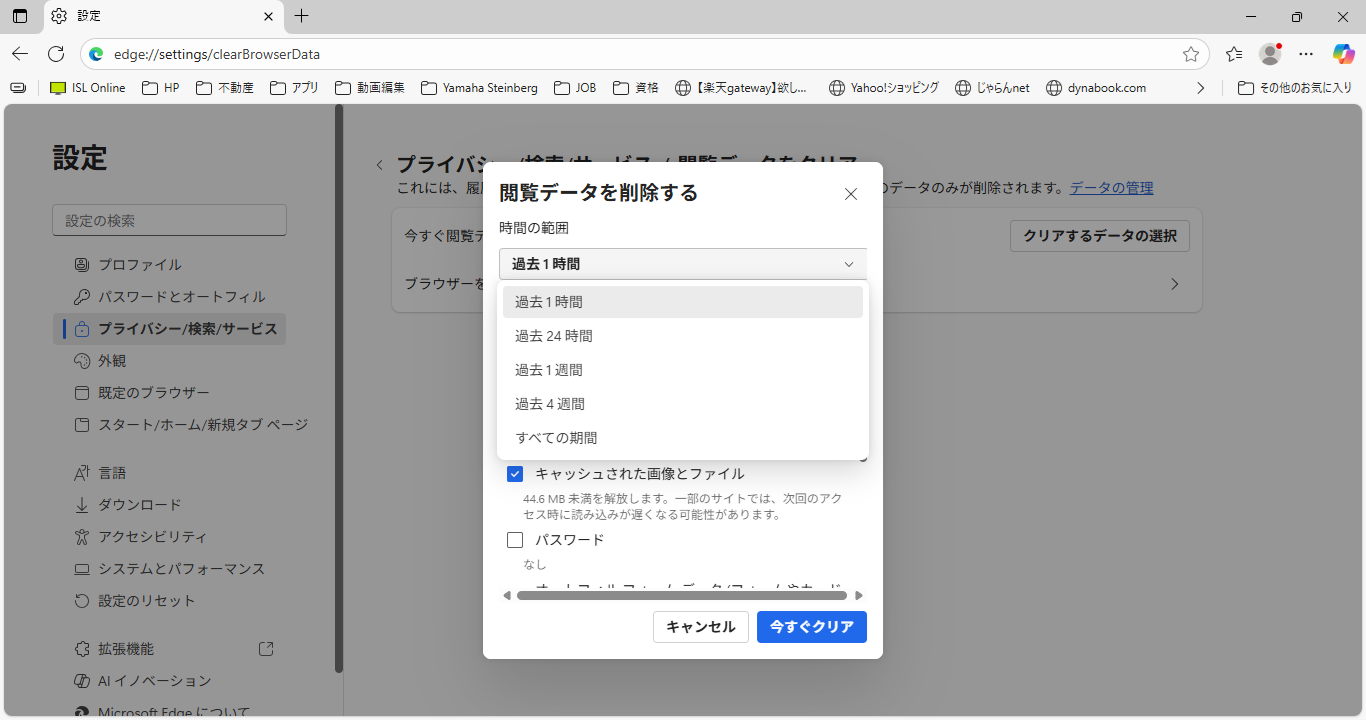
「 時間の範囲 」をクリックし削除する範囲を選択します。
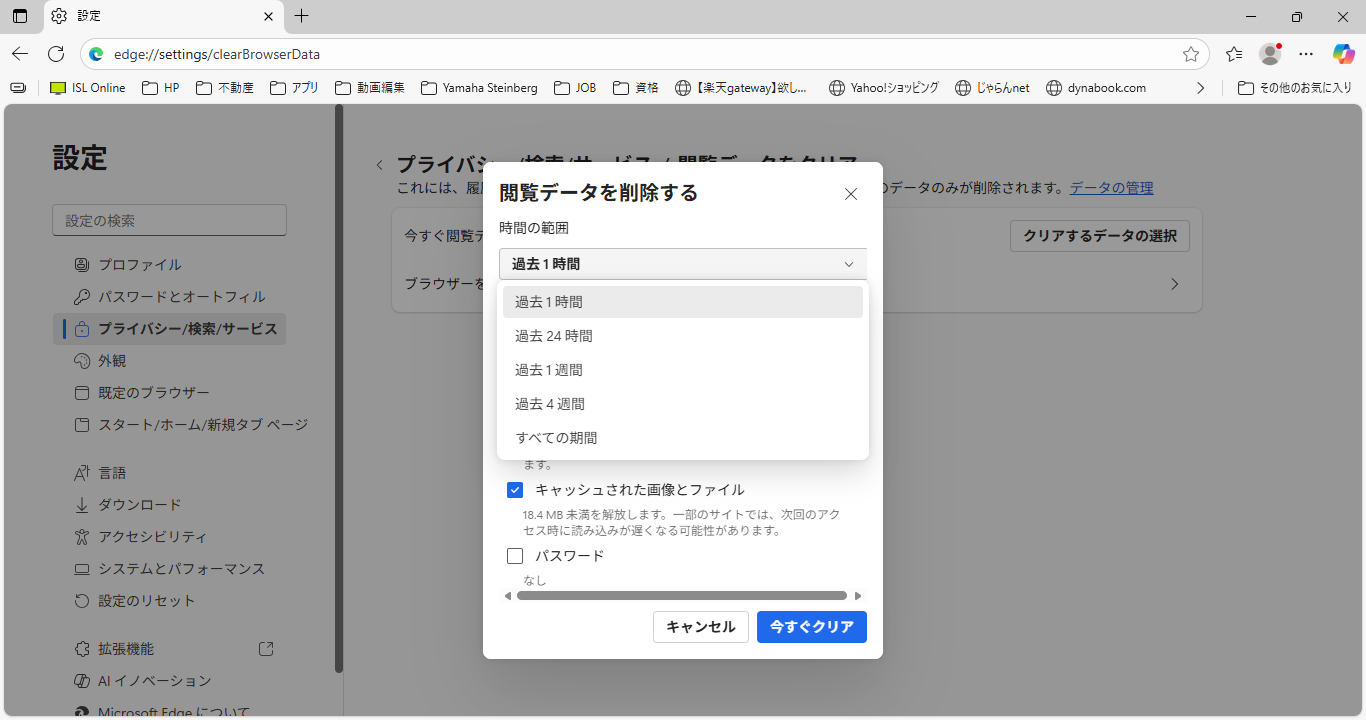
「 キャッシュされた画像とファイル 」「 Cookieおよびその他のサイトデータ 」にチェックを入れて「 今すぐクリア 」をクリックします。
※ 「 Cookieおよびその他のサイトデータ 」を削除すると、ログインしていたウェブサイトからログアウトされ、サイトごとの設定や、ECサイトのカート内の商品情報などが消去されます。
「 時間の範囲 」の選択できる項目は以下のようになっています。
Chrome
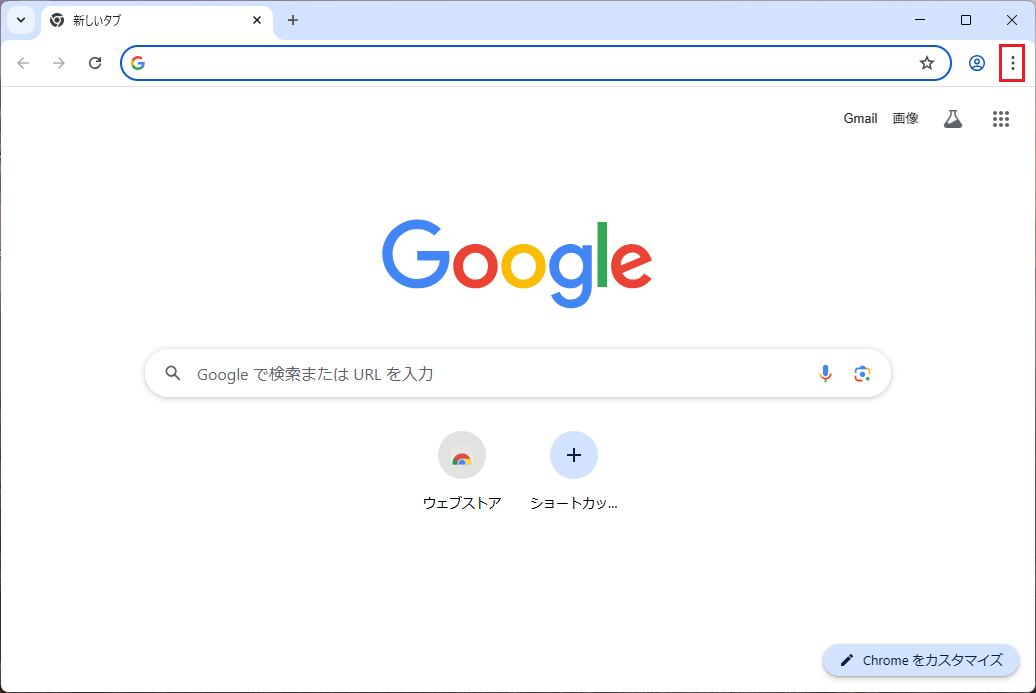
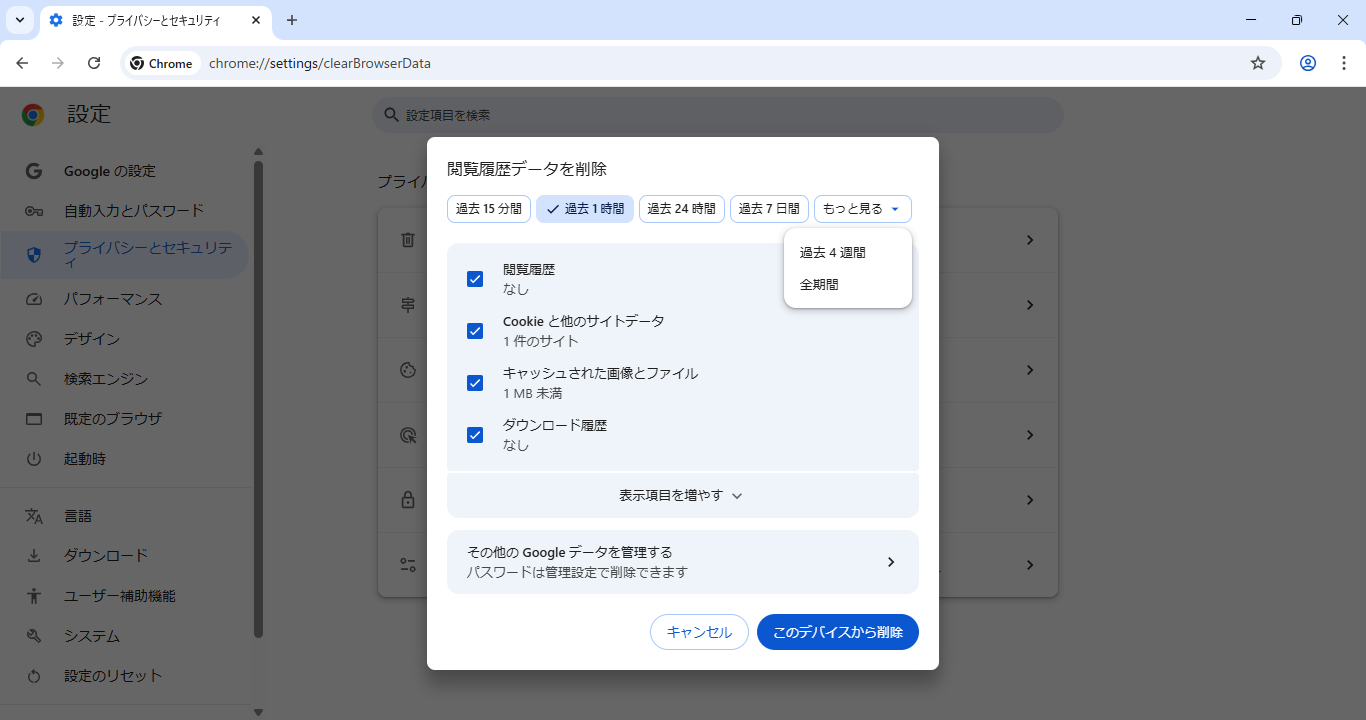
「 ︙ 」をクリックします。
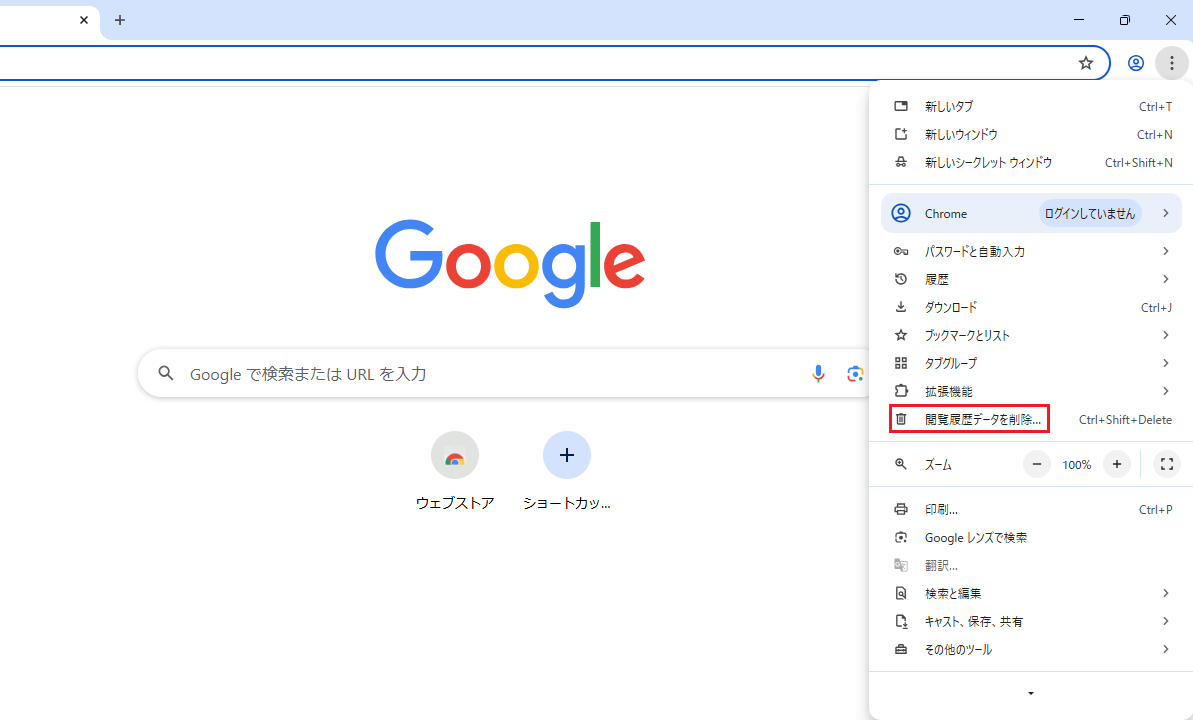
「 閲覧履歴データを削除... 」をクリックします。
「 Cookie とほかのサイトデータ 」、「 キャッシュされた画像とファイル 」にチェックを入れて「 このデバイスから削除 」をクリックします。
※ 「 Cookie とほかのサイトデータ 」を削除すると、ログインしていたウェブサイトからログアウトされ、サイトごとの設定や、ECサイトのカート内の商品情報などが消去されます。
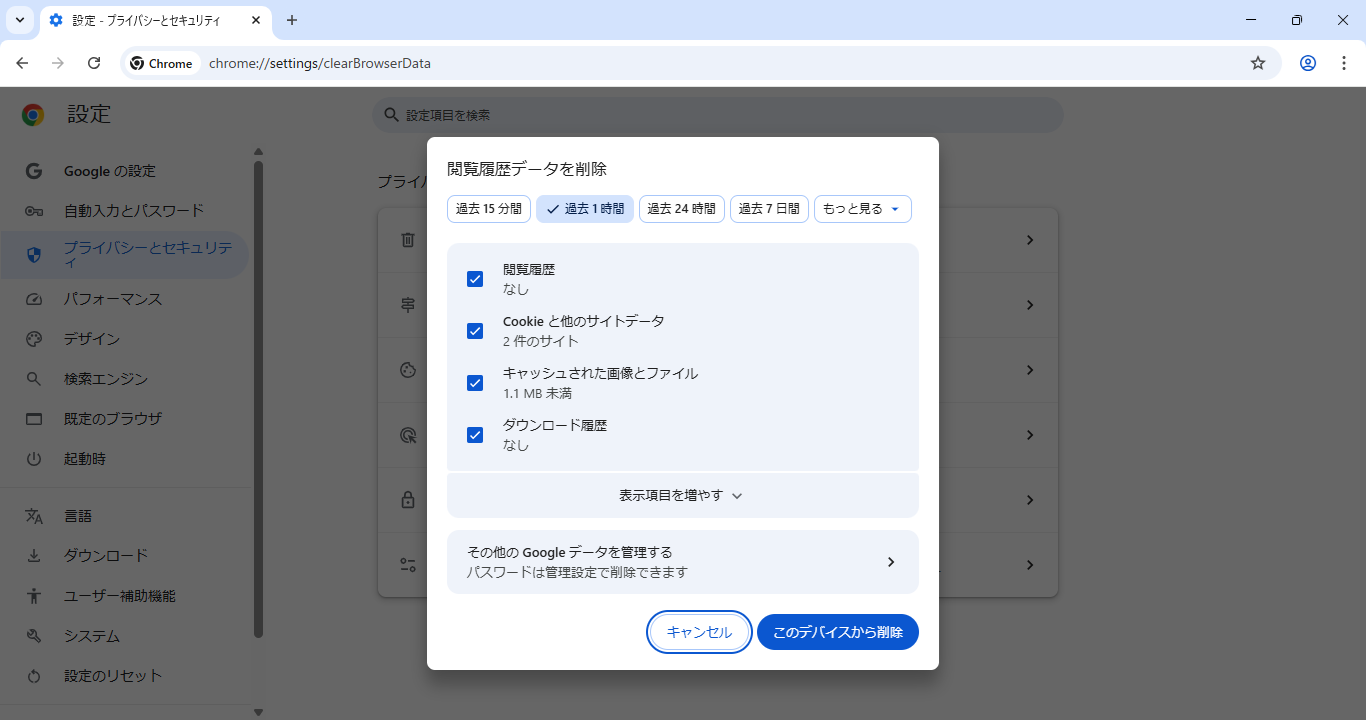
データを削除する期間は以下の範囲から選択できます。
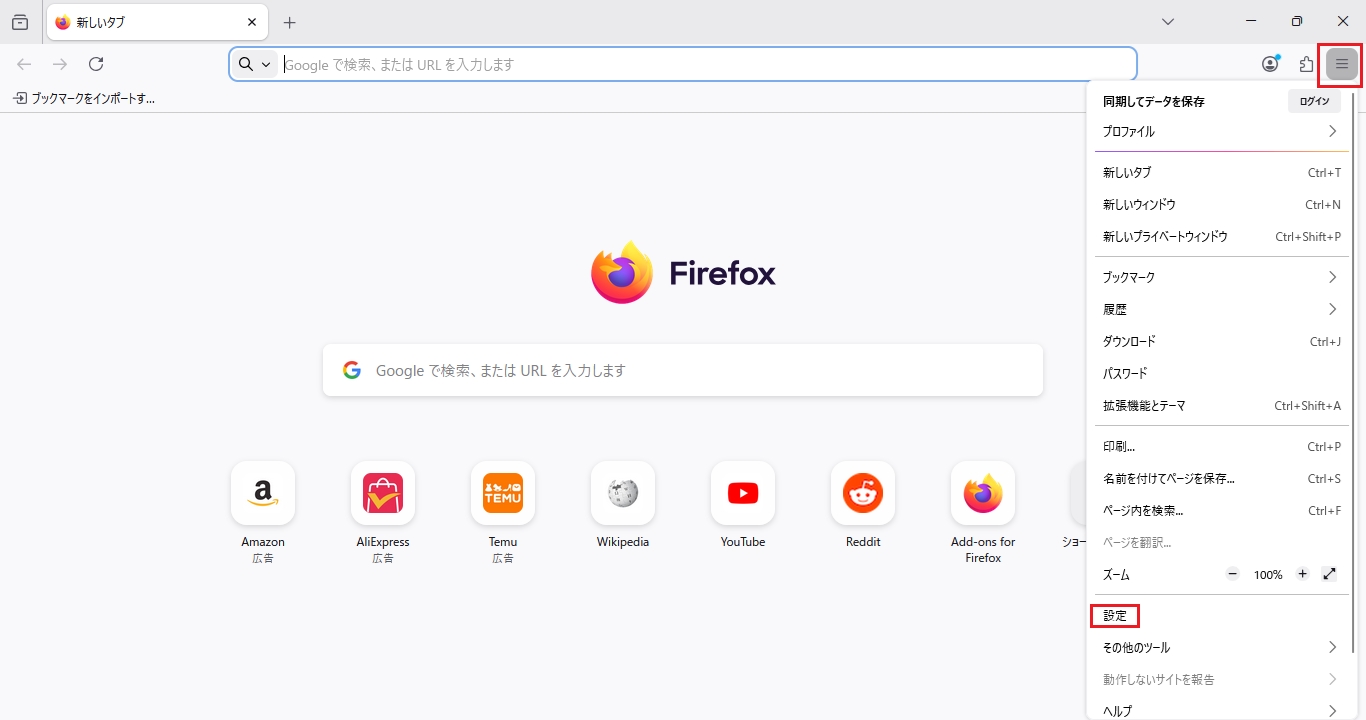
FireFox
「 ≡ 」をクリックし、「 設定 」をクリックします。
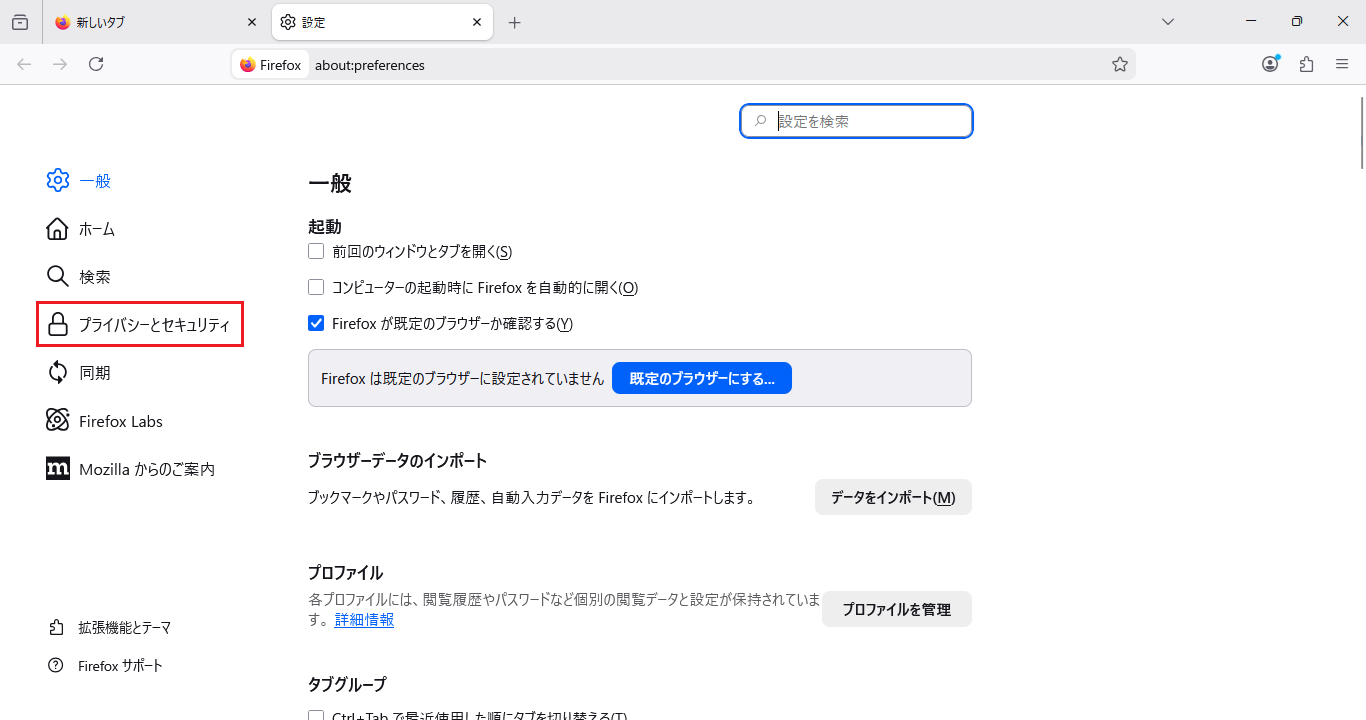
「 一般 」が開くため、「 プライバシーとセキュリティ 」をクリックします。
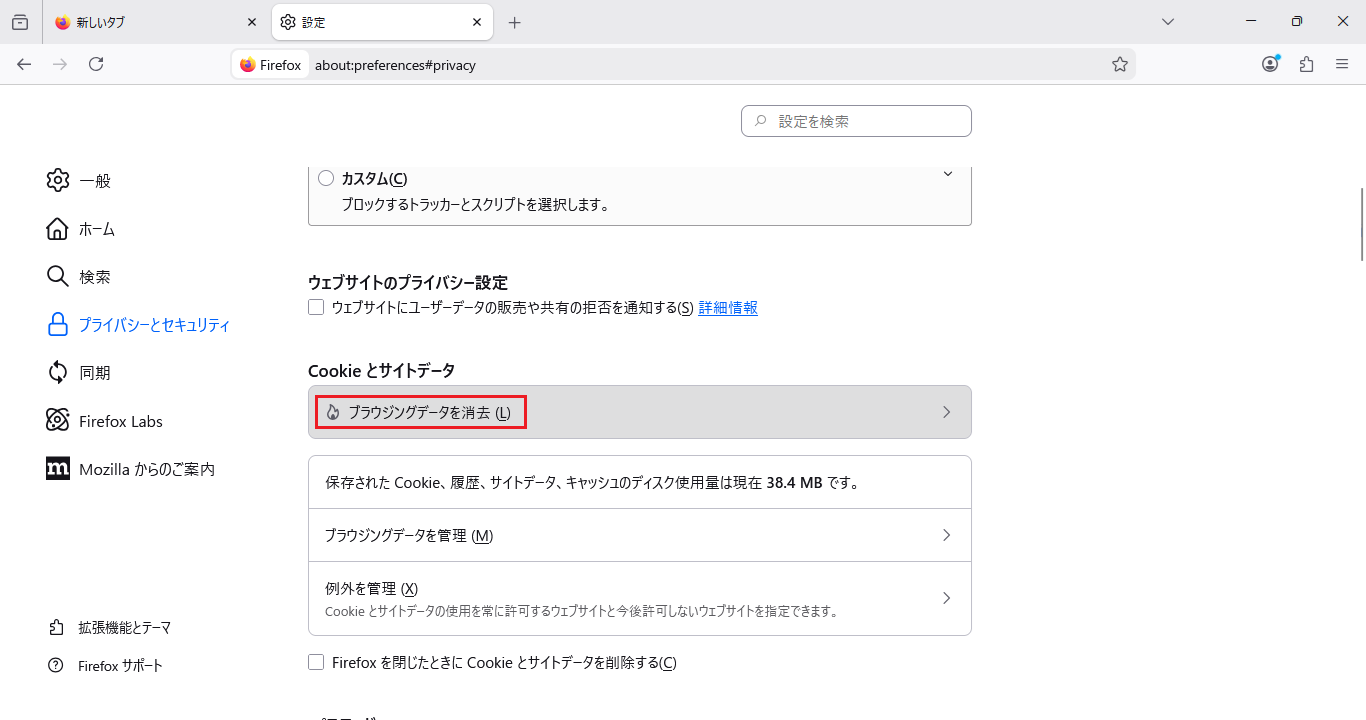
「 プライバシーとセキュリティ 」に移動したら、画面を下にスクロールし「 ブラウジングデータを消去 」をクリックします。
「 Cookie とサイトデータ 」「 一時的にキャッシュされたファイルとページ 」にチェックを入れて「 消去 」をクリックします。
※ 「 Cookie とサイトデータ 」を削除すると、ログインしていたウェブサイトからログアウトされ、サイトごとの設定や、ECサイトのカート内の商品情報などが消去されます。
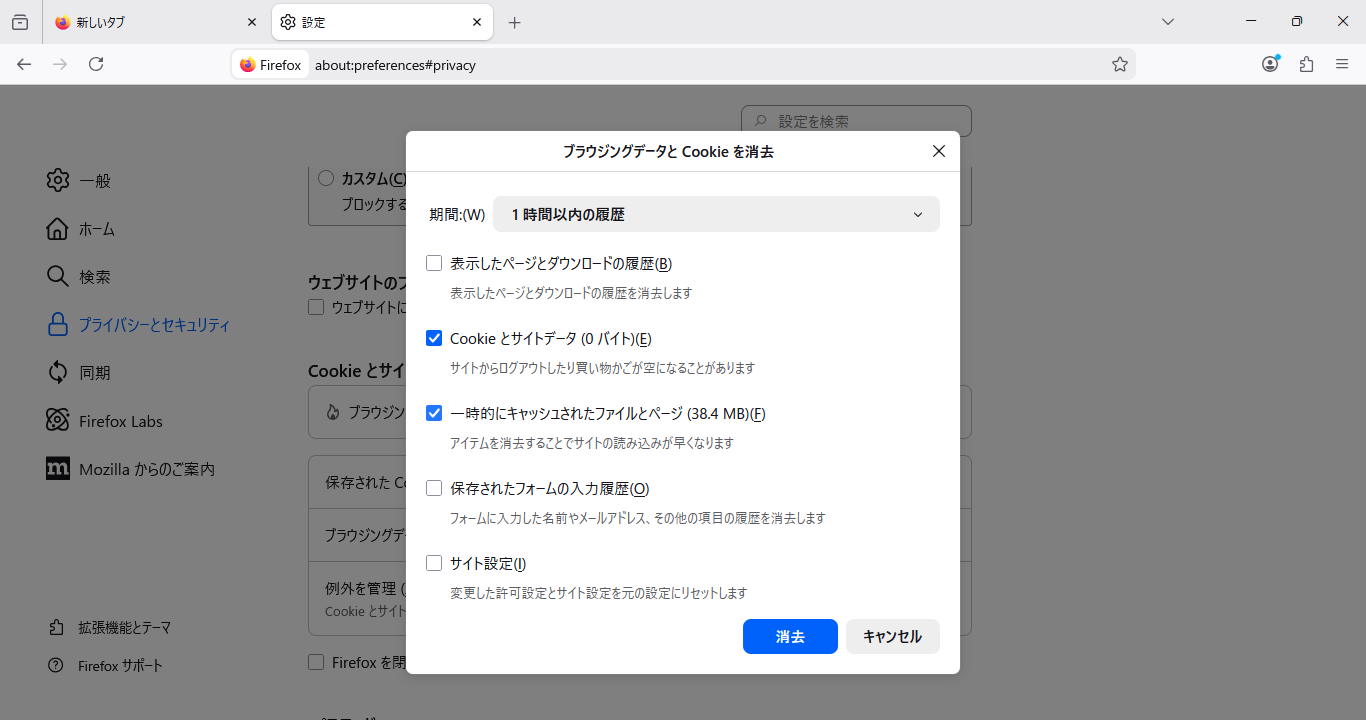
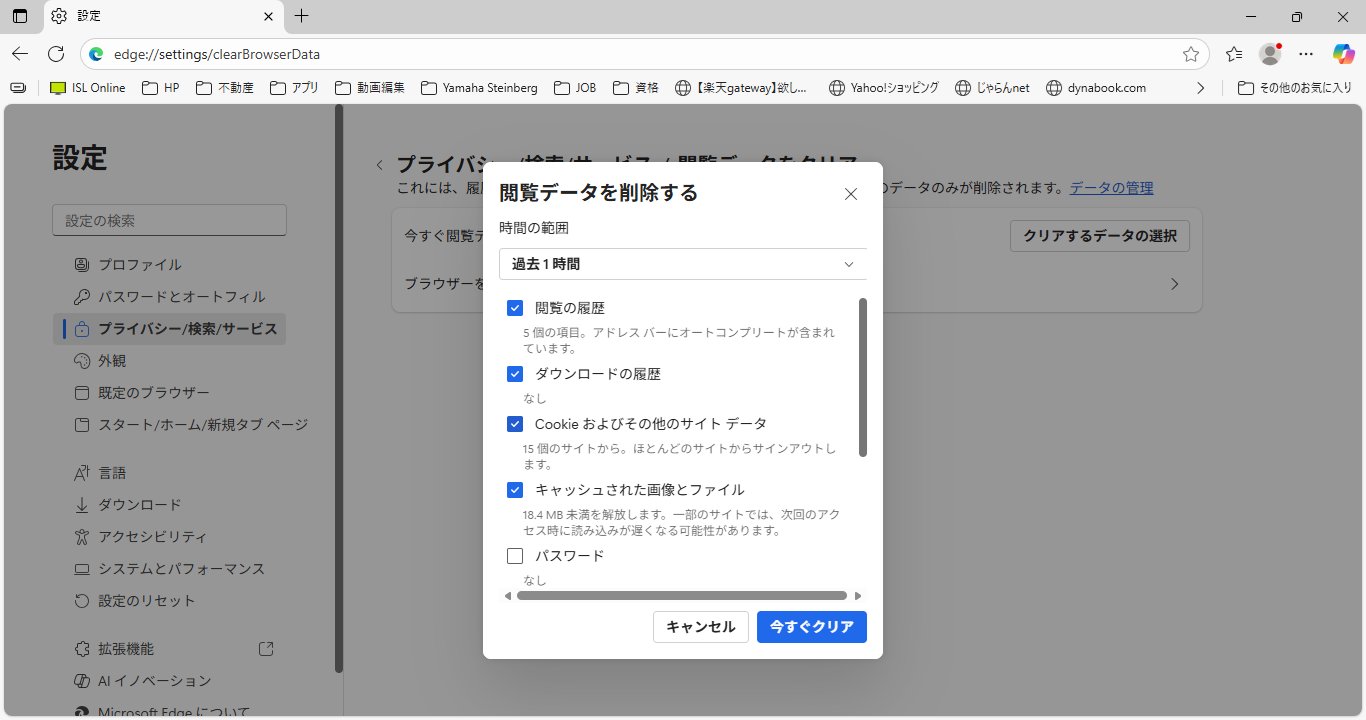
「 期間 」の範囲は以下から選択できます。