コマンドプロンプトの起動
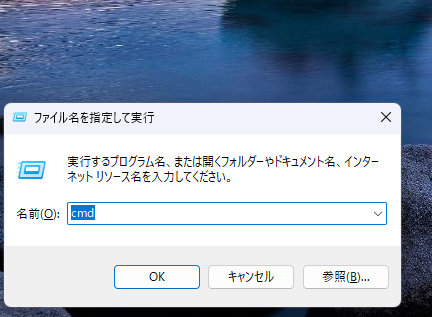
ショートカットキーの「 windowsキー + R 」で「 ファイル名を指定して実行 」を表示します。
「 名前 」の欄に「 cmd 」と入力します。
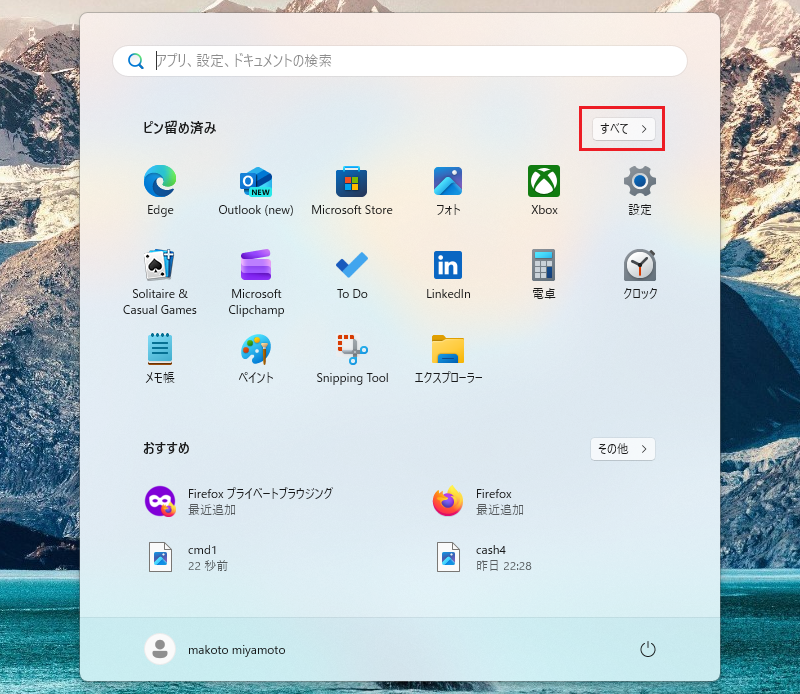
スタートメニューから開くには、スタートメニューの「 すべて 」をクリックします。
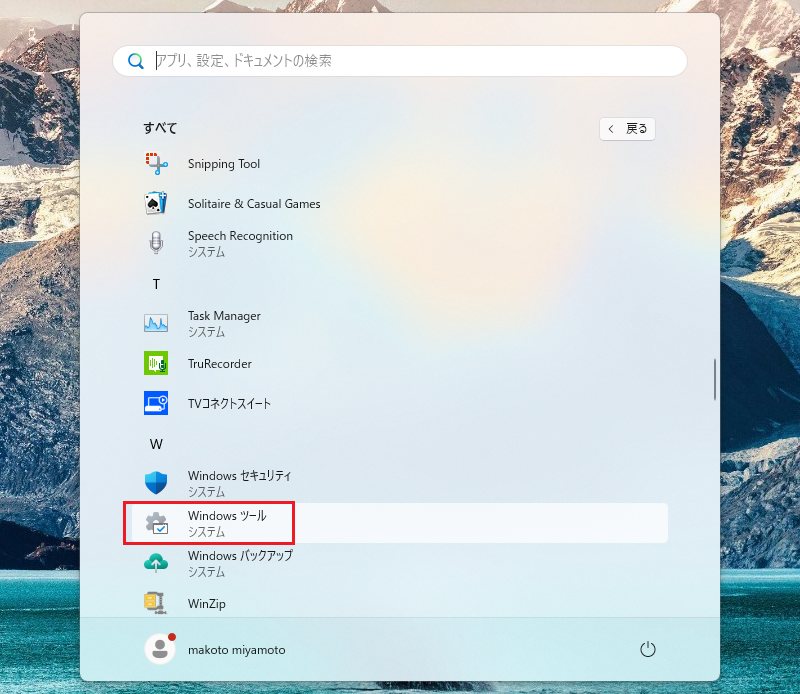
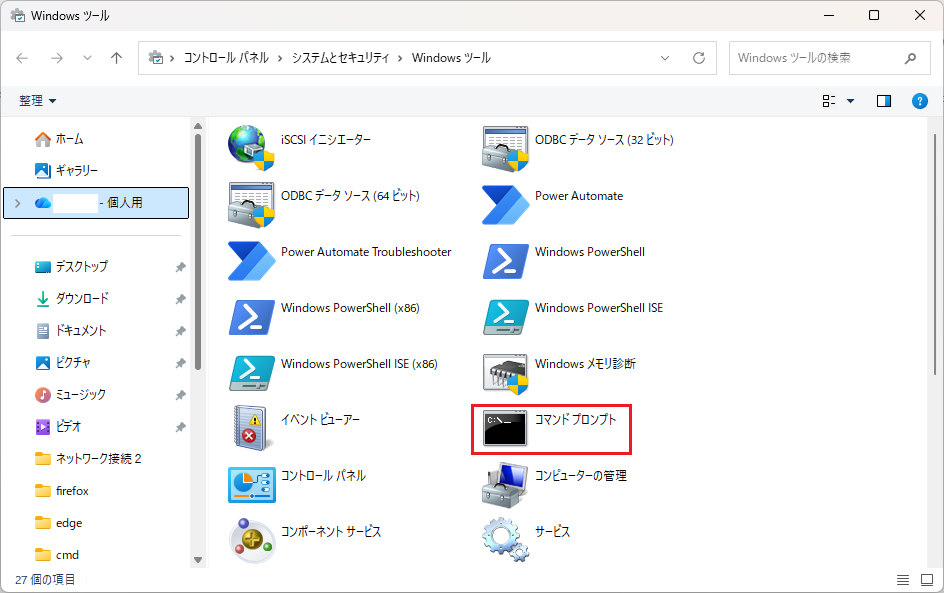
「 W 」の欄の「 Windows ツール 」をクリックします。
「 コマンドプロンプト 」をクリックします。
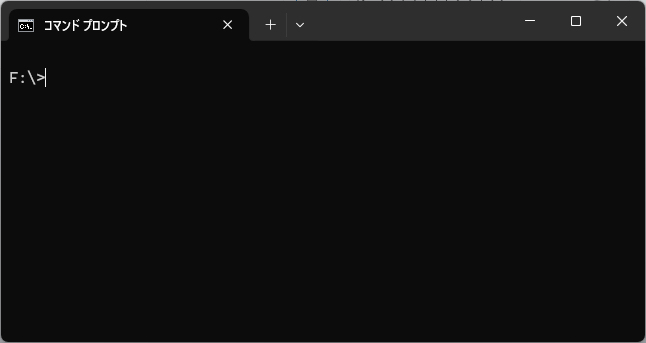
以下のウィンドウが「 コマンドプロンプト 」の画面です。
ipconfigコマンド
「 イーサネット アダプター イーサネット 」または「 Wireless LAN adapter Wi-Fi 」の値を調べます。
「 イーサネット アダプター イーサネット 」が有線接続(LANケーブル)でつないでいる内容です。また、「 Wireless LAN adapter Wi-Fi 」が無線接続の内容です。
「 IPv4アドレス 」「 サブネットマスク 」「 デフォルトゲートウェイ 」の値に注目します。
※ このページでは、「 Wireless LAN adapter Wi-Fi 」の値で説明します。pingコマンドを実行する場合は、それぞれの環境で表示されたものを利用します。
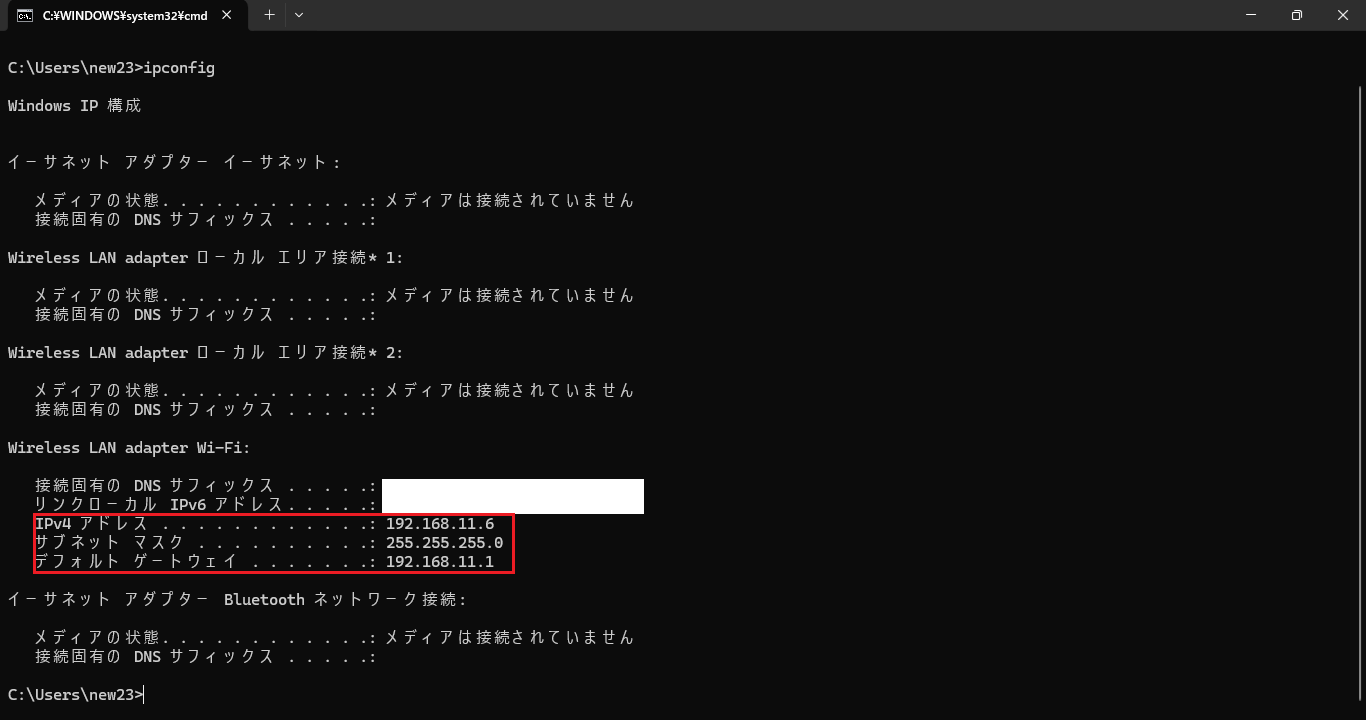
「 IPv4 アドレス 」がパソコンに割り当てられているIPアドレスです。
「 デフォルトゲートウェイ 」の値がルータの値です。
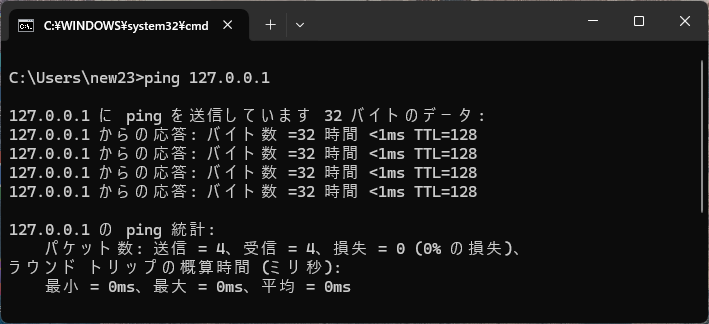
ping 127.0.0.1
「 ping 127.0.0.1 」を入力し、Enter キーを押します。以下のような表示になります。(0% の損失)となっていればパケットロスがないということで、正常に接続できたことを表します。
「 ping 127.0.0.1 」は、自分自身を指す特別なIPアドレス「 ループバックアドレス 」です。「 localhost 」という名前でも参照できます。
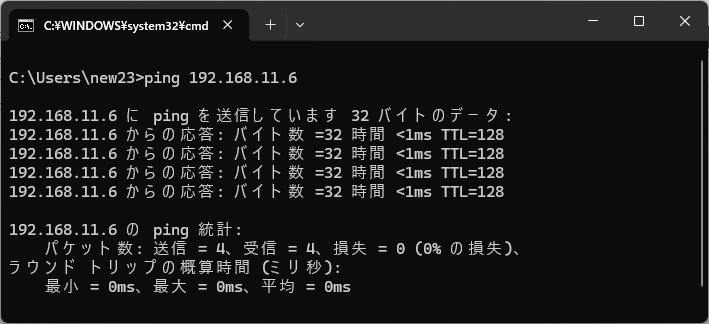
自分のIPアドレスへの接続を確認する
自分のIPアドレスは、「 ipconfigコマンド 」を実行し、調べます。
「 ping 192.168.11.6 」を入力し、Enter キーを押します。
デフォルトゲートウェイへの接続を確認する
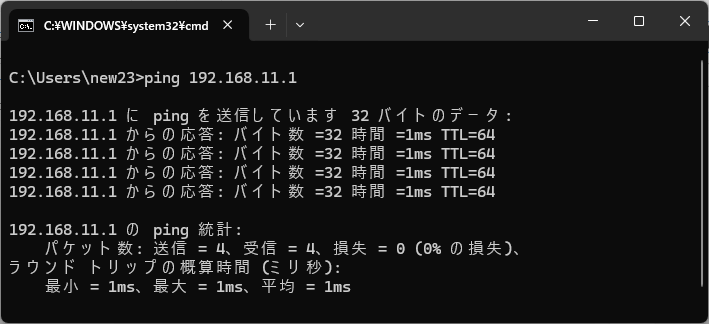
一般家庭の場合、デフォルトゲートウェイはルータのことを指します。
「 ping 192.168.11.1 」を入力し、Enter キーを押します。
インターネットへの接続をIPアドレスで確認する
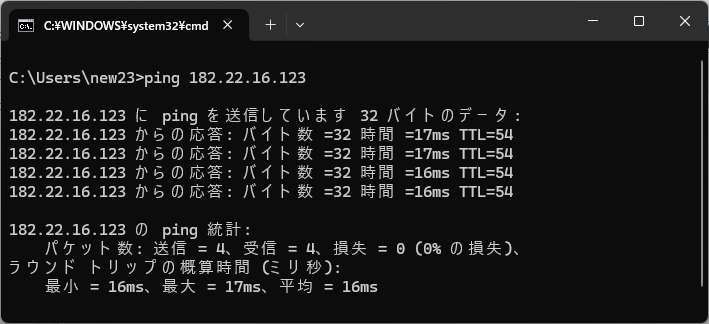
「 ping 192.22.16.123 」を入力し、Enter キーを押します。
※ 「 192.22.16.123 」は yahoo のホームページのIPアドレスです。yahoo のIPアドレスは複数あるため、「 192.22.16.123 」とは異なる場合があります。
インターネットへの接続をドメインで確認する
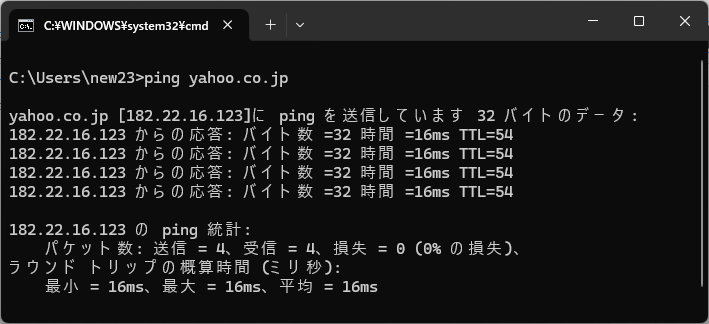
「 ping yahoo.co.jp 」と入力し、Enter キーを押します。
IPアドレスの再取得
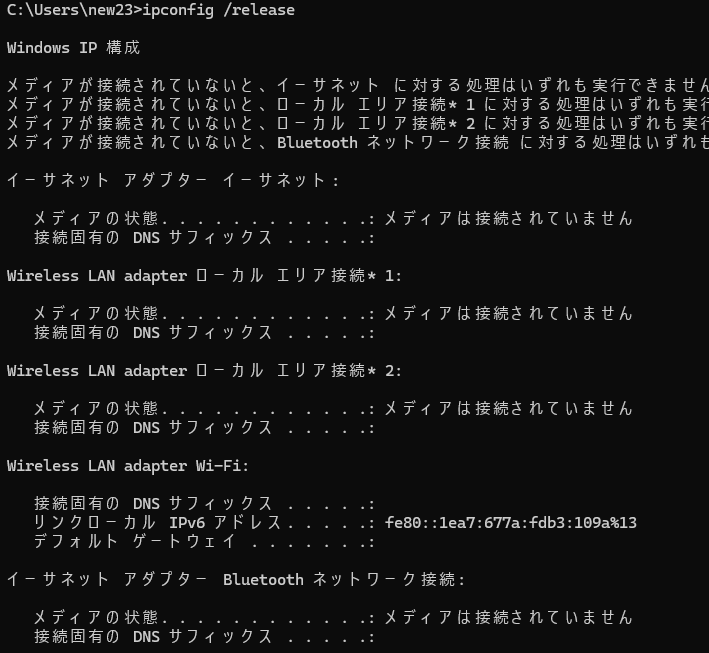
「 ipconfig /release 」で現在取得しているIPアドレスを開放します。
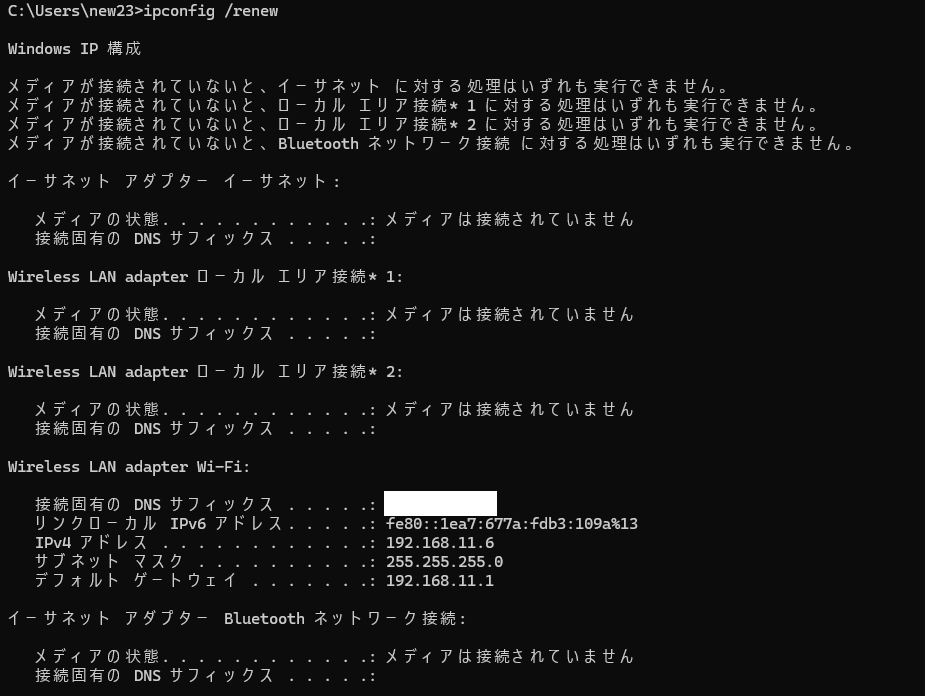
「 ipconfig /renew 」でIPアドレスを取得します。
DNSのキャッシュのクリア
DNSのキャッシュをクリアするには、「 ipconfig /flushdns 」を実行します。
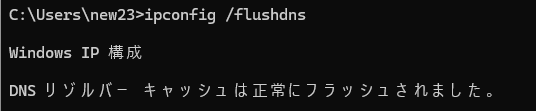
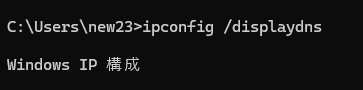
キャッシュが削除されたかを調べるには、「 ipconfig /displaydns 」を実行し、何も表示されなければキャッシュはクリアされています。